ノーコードツール「Studio」とは?特徴、料金、企業サイトでの活用法を解説
share



「問い合わせや売上につながるWebサイトを、スピーディかつ柔軟に制作・運用したい」。そんな方に注目されているのが、ノーコードWeb制作ツール「Studio」です。
国内3万社以上が導入し、クオリティの高さと制作スピードを両立できるツールとして注目を集めています。
本記事では、Studioの特徴やメリット・注意点、料金プランに加え、Studioで制作したサイト経由の問い合わせ獲得や売上アップを実現する活用法まで解説します。
目次
Studioとは┃ノーコードでWebサイトが作れるツール
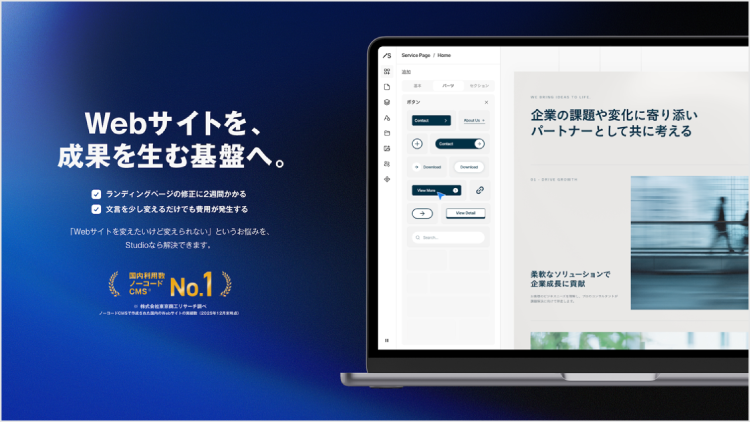
Studio(スタジオ)は、コードを書かずにサイトの構築・公開・運用までがワンストップで完結できるノーコードWeb制作プラットフォームです。AI搭載のデザインエディタでサイトをデザインし、ワンクリックで素早くサイトを公開できます。
官公庁や上場企業からスタートアップまで幅広く採用されています。2026年6月時点で国内22万サイト・3万社以上が導入し、ユーザー数は90万人を突破しました。国内利用数No.1のノーコードCMSとして、多くの企業に選ばれています。
※ 株式会社東京商工リサーチ調べ ノーコードCMSで作成された国内のWebサイトの実績数(2025年12月末時点)
Studioの主な特徴
Studioには、他のWeb制作ツールにはない強みがあります。ここでは代表的な3つの特徴を紹介します。
デザインの自由度が高く直感的に操作できる
Studioの最大の魅力は、デザインの自由度の高さです。ドラッグ&ドロップの直感的な操作でレイアウトを組めます。テンプレートに縛られず、細かい余白やフォントサイズまで自在に調整できます。
Figmaで作成したデザインをそのままStudioに取り込む「Figma to Studio」機能も搭載されています。デザイナーが作った完成イメージをそのままWebサイトに反映できるため、デザインと実装のギャップが生まれにくい点も特長です。
豊富なテンプレートと素材でスピーディーに制作可能
Studioには、洗練されたデザインのテンプレートが用意されています。コーポレートサイトやポートフォリオなど、目的に合ったテンプレートを選んでカスタマイズするだけで、短期間でサイトを公開できます。
さらに、高品質な写真素材やアイコンもエディタ内から利用可能です。別途素材サイトを探す手間を省けるため、サイト制作全体のスピードアップにつながります。
AI機能の搭載でサイト構築を効率化
StudioにはAI機能が搭載されており、テキスト生成や画像の作成・編集などの支援を受けられます。キャッチコピーや説明文のたたき台をAIが自動生成してくれるため、ライティングに不慣れな方でも作業を進めやすくなります。
AI機能はあくまでサポート的な役割ですが、ゼロから考える手間が減る分、全体の制作工数を削減できます。たとえば、ページ内文言の調整やスマートフォン表示への調整補助、メタ情報の作成といった作業を効率化できます。
サイト制作や運用にかかる負担を軽減し、ページを素早く立ち上げられる点が強みです。
Studioを使ったWebサイト制作のメリット
Studioの導入を検討している方に向けて、具体的なメリットを5つ紹介します。
コーディング不要で本格的なWebサイトを作成
StudioではHTML・CSSを一切書かずにサイトを構築できます。従来のWeb制作では、デザインの後にコーディングの工程が必要でした。Studioなら、この工程をまるごとスキップできます。
コーディング前提の制作フローを外部に委託する場合と比べて、制作期間を大幅に短縮できます。実際に、導入企業の中には制作期間を2分の1以下に短縮した事例もあります。納期の短縮にもつながるためスピード感のあるサイト立ち上げが求められる場面に向いています。
クオリティの高いテンプレートが豊富
用意されているテンプレートは、どれもモダンで洗練されたデザインです。テンプレートをそのまま使うだけでも、見栄えのよいサイトに仕上がります。
「自社のブランドイメージに合ったサイトを作りたいが、デザインの知識がない」という方でも安心です。テンプレートをベースに色やフォントを変更するだけで、オリジナリティのあるサイトを実現できます。
レスポンシブデザインへの対応が簡単
Studioでは、PC向けに作成したデザインをスマートフォンやタブレット向けに簡単に最適化できます。レスポンシブ対応とは、画面サイズに応じてレイアウトを自動調整する仕組みのことです。
専用のレスポンシブ設定画面が用意されており、デバイスごとの表示を個別に確認・調整できます。モバイルからのアクセスが増えている昨今、この手軽さは大きな強みです。
サーバー・ドメインの面倒な設定が不要
通常のWeb制作では、サーバーの契約やドメインの取得・紐づけが必要です。Studioでは、これらの設定がすべてプラットフォーム側で完結します。
FTPアップロードやサーバー環境の構築は不要で、作ったサイトを「公開」ボタンひとつでインターネット上に公開できます。有料プランなら独自ドメインの接続も可能です。
ワンクリックで公開・非公開の切り替えができる
サイトの公開・非公開をワンクリックで切り替えられるのもStudioの便利な点です。公開前にWeb上でプレビューを確認できるため、本番環境に反映する前にチーム内でチェックが行えます。
急ぎの更新にもすぐ対応でき、修正から再公開までのリードタイムを大幅に短縮できます。
Studioを使ったWebサイト制作の注意点
メリットだけでなく、導入前に知っておくべき注意点も確認しておきましょう。
無料プランでは独自ドメインやCMS機能に制限がある
StudioのFree(無料)プランでは、独自ドメインを接続できません。公開サイトにはStudioのバナーが表示されます。CMS(コンテンツ管理)機能のアイテム数も100件までに制限されています。
個人の学習用やテスト制作には十分ですが、企業の公式サイトとして運用するなら有料プランへのアップグレードが推奨されます。
HTMLの基礎知識がないと操作に戸惑う場面がある
Studioはノーコードツールですが、レイアウトの構造はHTMLのボックスモデルに近い仕組みです。そのため、HTMLやCSSの基礎知識がまったくないと、要素の配置やレスポンシブ設定で戸惑う場面があります。
ただし、公式のチュートリアル動画やヘルプ記事が充実しています。基本概念を学びながら進めれば、初心者でも操作に慣れていくことは十分可能です。
スマホやタブレットからの編集には対応していない
Studioのデザインエディタは、PCブラウザでの利用が前提です。スマートフォンやタブレットからサイトを編集することはできません。
外出先で急な修正が必要になった場合には対応しにくい点は理解しておきましょう。更新作業はPC環境で行う前提で運用フローを組んでおくのがおすすめです。
マーケティング機能は外部連携が前提
Studioはサイトの構築やデザインに強みがある一方、獲得したリードの育成やリード管理といったマーケティング機能は標準搭載されていません。サイトから獲得したリードを商談につなげていくには、外部ツールとの連携が前提になります。
たとえば、メールマーケティングツール「楽楽メールマーケティング」と連携することで、フォームでのリード獲得からメール配信・顧客管理までを一気通貫で実現できます。Studioの弱点を補いながら、サイト経由の成果を最大化する方法として注目されています。
Studioを上手に活用するコツ
Studioのポテンシャルを最大限に引き出すためのコツを3つ紹介します。
外部ツール連携でマーケティング機能を強化
前述のとおり、Studio単体にはマーケティング機能がありません。しかし、外部ツールと連携することで、サイトを「集客の起点」として活用できるようになります。
なかでも「楽楽メールマーケティング」との連携は、サイトへのフォーム設置やポップアップ表示によるリード獲得、さらにはメール配信による顧客ナーチャリングまでをカバーできます。リード獲得から商談獲得までの流れを構築したい企業にとって、有力な選択肢になります。
公式チュートリアル動画を活用して基本操作を習得
Studio公式のYouTubeチャンネル「Studio Academy」では、基本操作から実践テクニックまで体系的に学べる動画が公開されています。テキストだけでは分かりにくい操作手順も、動画なら画面を見ながら再現できます。
初めてStudioを触る方は、まずチュートリアル動画をひと通り視聴してから制作に取りかかると、つまずきにくくなります。
チャットサポートやコミュニティを積極的に頼る
Studioは完全日本語対応のチャットサポートを提供しています。操作中に分からないことがあれば、有料プラン契約者であれば、エディタ右下の「?」マークから有人チャットで直接質問することも可能です。
また、ユーザー同士が情報交換できる「Studio Community」も活用してみましょう。他のユーザーの制作事例やTipsを参考にすることで、自分だけでは思いつかなかった解決策が見つかることがあります。
Studioのサイトから問い合わせや売上につなげる方法
Studioと「楽楽メールマーケティング」を連携することで、サイトからの問い合わせや商談獲得を増やすことができます。ここでは「楽楽メールマーケティング」との連携によって実現できる2つのことを解説します。
ポップアップとフォームで問い合わせや商談を獲得
Studioで制作したサイト上に、「楽楽メールマーケティング」で作成したポップアップバナーをノーコードで表示できます。離脱前のユーザーに資料請求を促したり、一定時間滞在したユーザーにだけ表示するといった条件設定が可能です。
さらには、「楽楽メールマーケティング」上で作成した資料請求フォームの完了ページに日程調整カレンダーを埋め込むことで、顧客の熱量が高い状態のうちに自動で商談獲得が可能です。
サイト訪問者の離脱を防ぎ、効率的にリード・商談を獲得できる仕組みが、専門知識なしで実装できます。
検討意欲が高まったタイミングで効率的に商談を獲得
「楽楽メールマーケティング」のWeb来訪通知機能を活用すると、顧客がStudioサイトの特定ページを閲覧したタイミングを検知できます。
「料金プラン」や「導入事例」など、検討意欲の高い顧客が閲覧するページにあらかじめタグを設定しておくことで、ページ閲覧時に営業担当へリアルタイムで通知が届きます。
顧客の検討熱量が最も高まっている瞬間を逃さず、架電やメールでフォローできるため、従来のリスト架電に比べて商談獲得の効率を飛躍的にアップさせることが可能です。
サイトから問い合わせ・売上につなげる「楽楽メールマーケティング」の詳細はこちら>
Studio×「楽楽メールマーケティング」の活用例
連携によって実現できる具体的な活用例を2つ紹介します。
活用例①:商談化率が高いタイミングを検知してフォロー
Studioで制作したサイト上で資料請求をした顧客の情報が「楽楽メールマーケティング」に登録されます。営業やメールでフォローするも、すぐには商談化しないケースも多いです。
しかし、例えばその3日後にメルマガ経由で導入事例ページを閲覧したことを検知できれば、興味が再び高まったタイミングでアプローチできます。
架電をしてみると接触でき、「ついさっき上司から競合が導入していないか調査しておいてと言われたばかりで...」と、”今まさに検討している顧客”に接触でき、接触率や商談化率の向上が期待できます。
活用例②:顧客ニーズを可視化し、刺さるコンテンツをその日のうちに公開
「楽楽メールマーケティング」で配信したメールの開封・クリックといったデータから、顧客が今どのような課題や情報に興味を持っているのか、どのようなコンテンツ・訴求ポイントに反応を示すのか可視化できます。
そのデータをもとに、ニーズに合ったページやコンテンツを「Studio」でノーコードですぐに作成・公開できます。
制作会社や社内エンジニアに依頼すれば公開までに少なくとも数日~1週間はかかりますが、Studioであればその日のうちに公開できます。
メール配信での反応を、スピーディーにWebページ反映させられる点は大きなメリットです。
Studioの料金プラン│無料プランと有料プランの違い
Studioには無料のFreeプランと5つの有料プランがあります。年払いを選ぶと月払いより20%以上お得です。ここでは各プランの特徴を紹介します。
※料金はすべて税込・年払い時の月額換算です。
| プラン | 月額料金(税込) | こんな企業・用途におすすめ |
|---|---|---|
| Free | 0円 | Studioの操作感を試したい方・学習用途 |
| Mini | 590円 | LP1枚やシンプルな個人サイトを公開したい方 |
| Personal | 1,190円 | ポートフォリオや個人ブログを運用したい方 |
| Business | 3,980円 | 法人サイトや採用サイトを本格運用したい企業 |
| Business Plus | 9,980円 | アクセス数が多い法人サイトを運用する企業 |
| Enterprise | 要問い合わせ | セキュリティやSLA保証を重視する大手企業 |
Free(無料)プラン:お試しや個人利用に最適
Freeプランは、50ページまでのサイトを無料で作成できます。ストレージは5GB、バージョン管理は1日分です。Google AnalyticsやGTMの連携、独自ドメインの接続はできません。
「まずはStudioの操作感を試してみたい」という方に適しています。ただし、Studioバナーが表示されるため、企業サイトとしての運用には向きません。
Miniプラン:少数ページのサイト作成向け
月額590円のMiniプランは、ページ数が2ページまでに限られます。バージョン管理は5日間です。独自ドメインの接続やGA・GTM連携が利用できるようになります。
1枚もののLPやシンプルな個人サイトなど、最小構成でサイトを公開したい場合に適したプランです。
Personalプラン:個人サイトに最適
月額1,190円のPersonalプランは、150ページまで作成可能です。バージョン管理は30日間に拡大します。パスワード保護機能も利用でき、限定公開のページ運用にも対応できます。
ポートフォリオサイトや個人ブログの運用に十分な機能が揃ったプランです。
Businessプラン:企業サイトや本格運用で活躍
月額3,980円のBusinessプランは、300ページまで対応し、バージョン管理は120日間で、リダイレクト設定やWebhook連携、高度な権限管理が利用できます。
企業のコーポレートサイトや採用サイトなど、本格的な運用をするならこのプラン以上が推奨されます。さらに大規模なサイト向けには、月額9,980円のBusiness Plusプランもあります。優先サポートやアクティビティログに対応しています。
Enterpriseプラン:大手企業向けのサイト基盤を提供
Enterpriseプランは、大規模アクセスへの対応やSLA99.9%保証、監査ログ・サイト監視が標準装備されたプランです。ページ数は無制限で、銀行振込や専任サポートにも対応しています。
料金は個別見積もりとなるため、セキュリティや稼働保証を重視する大手企業は公式サイトから問い合わせてみてください。
Studioでのサイト制作事例
Studioで実際にどのようなサイトが作られているのか、代表的な事例を紹介します。
サービスサイトの制作事例:富士通株式会社
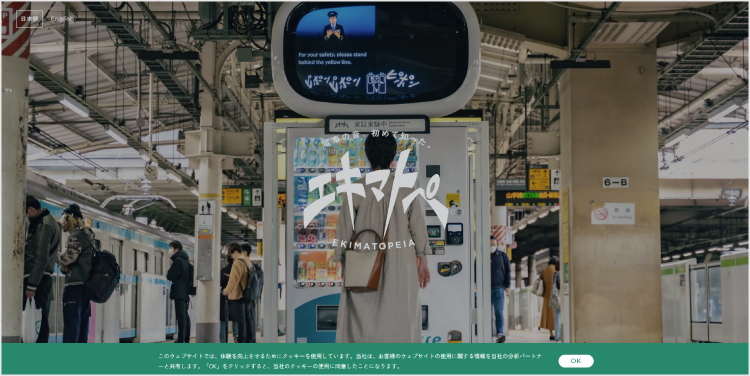
出典:エキマトペ公式サイト
Studioは大手企業のサービスサイト・コーポレートサイトにも採用されています。オムロンやJR東日本、富士通など、幅広い業種で導入実績があります。
中小企業やスタートアップでも、テンプレートを活用して素早くサービスサイトを立ち上げている事例が多数あります。「Studio Showcase」で公開されている制作事例は、デザインの参考としても役立ちます。
参考:富士通株式会社 導入事例
ランディングページの制作事例:オムロン株式会社
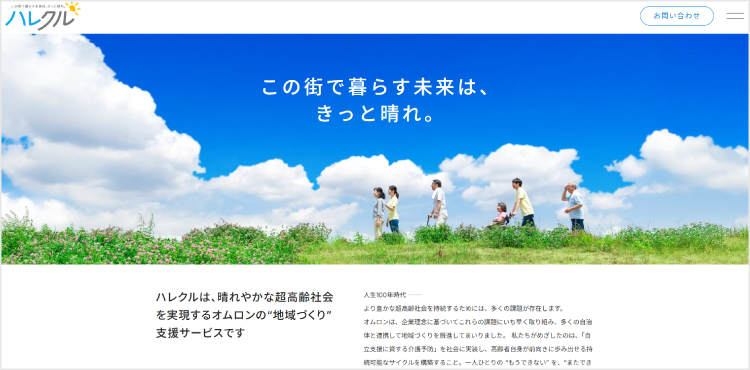
広告用のランディングページや期間限定のキャンペーンサイト・イベント告知ページの制作にもStudioは適しています。ワンクリックで公開・非公開を切り替えられるため、開催期間に合わせた柔軟な運用が可能です。
LPを5日間で公開させた事例もあり、素早く公開できる点が評価されています。
Studioはこんな企業におすすめ
Studioは特に以下のような企業に適しています。
- クオリティの高いサイトをスピーディーに内製したい中小企業やスタートアップ。
- エンジニアを介さずにサイトの更新を自社で完結させたい企業。
- Webサイト経由のリード獲得を強化し、メールマーケティングツールと組み合わせて商談数を増やしたいBtoB企業。
逆に、ECサイトの構築やログイン機能付きのWebアプリ開発には向いていません。自社の目的に合っているかを確認したうえで導入を検討しましょう。
Webサイトから問い合わせ・売上につなげる「楽楽メールマーケティング」
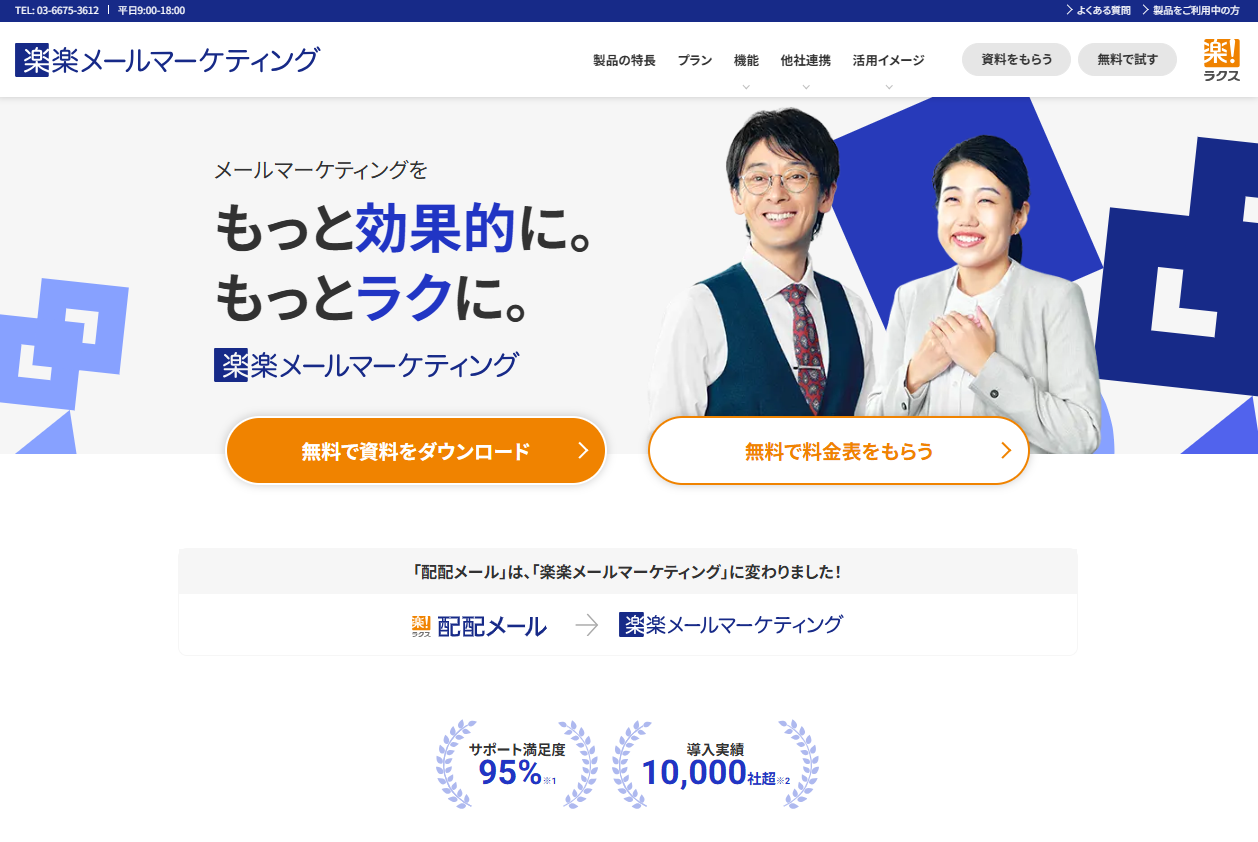
魅力的なサイトを構築しても、サイトに訪れたユーザーが問い合わせや資料請求をしなければ、売上にはつながりません。「サイトのアクセスはあるのに問い合わせが増えない」「獲得したリードが商談につながらない」という課題を感じているなら、「楽楽メールマーケティング」の活用がおすすめです。
サイト訪問者を効率的にリード化し、リード情報を「楽楽メールマーケティング」上に蓄積。集めたリードに対してメール配信を行った際のクリックや開封の反応、Webサイトへの再来訪といったアクションをリアルタイムに検知し、リードの検討意欲が高まったタイミングでの営業活動を可能にします。
サイト訪問者を逃さずリード化する仕組みを構築
「楽楽メールマーケティング」で作成したフォームやポップアップバナーを、Webサイト上に設置できます。離退直前のユーザーに資料請求を促したり、一定時間滞在した訪問者にだけポップアップを表示したりするといった条件設定も可能です。
専門知識やエンジニア不要で実装できるため、作成から公開までの時間を短縮し、効率的なリード獲得を実現できます。
顧客の検討意欲を検知して最適なタイミングでアプローチ
メールの開封・クリックだけでなく、Webサイトの特定ページへの来訪も検知できます。たとえば「料金ページ」や「導入事例ページ」を閲覧した顧客は、検討意欲が高まっているサインです。
特定ページへの来訪を検知すると、営業担当にリアルタイムで通知が届きます。「今まさにアプローチすべき顧客」が可視化されるため、機会損失を防ぎ、確度の高い商談獲得につなげられます。
成果を出すための継続的な運用サポート
「楽楽メールマーケティング」は、ツールを提供して終わりではありません。配信案の提案や文面の添削など、成果を出すための運用を共に構築していく継続的なサポート体制が整っています。
「メールマーケティングを始めたいが何から手をつければいいか分からない」という方でも、専任のサポート担当と二人三脚で施策を進められます。
Studioに関するよくある質問
Studioの導入を検討する際によく挙がる疑問をまとめました。
Studioで作ったサイトはSEOに強いですか?
StudioにはSEO向けの基本的な設定項目が揃っています。タイトルタグやメタディスクリプション、OGP設定のほか、Google Search Consoleとの連携も可能です。
ただし、SEOの成果はツールだけで決まるものではありません。コンテンツの質というかサイト構造の最適化など、運用面での取り組みが不可欠です。SEOの基本設定が整っている点では安心して利用できます。
Studioで独自ドメインは使えますか?
有料プラン(Mini以上)であれば、独自ドメインを接続してサイトを公開できます。Freeプランでは独自ドメインの接続はできず、StudioのサブドメインURLでの公開となります。
企業の公式サイトとして運用する場合は、信頼性の観点からも独自ドメインの利用がおすすめです。
まとめ
Studioは、コーディング不要でデザイン性の高いWebサイトを構築できるノーコードツールです。
さらに「楽楽メールマーケティング」と連携すれば、リード獲得から商談創出までを一気通貫で実現できます。まずは無料プランでStudioの操作感を試し、自社に合ったプランで本格運用を始めてみてください。

商談獲得に特化した「配配メールBridge」は、初心者でも簡単に新規顧客開拓を始められるMAプランです。
シンプルな設定画面と専門知識不要の操作で、誰でもすぐに使い始められます。さらに、専任担当による無償の導入活用支援や、充実のアフターフォローで、安心してご導入いただけます。
導入企業様の成功事例や改善要望を活かし、常にアップデートしていくことで、お客様の成果最大化に貢献いたします。


人気記事



おすすめ記事